

Excelでチケット管理はどこまでできる?構成・運用・改善の全体像

チケット管理を「まずはExcelで」と考えるのは自然です。
コストをかけずに始められ、社内に浸透している道具だからこそ、運用の型づくりやルールの検証に向いています。一方で、案件数や関係者が増えるにつれ、同時編集・履歴・通知まわりで限界も見えてきます。
本記事では、Excelでどこまで実用に耐えるのかを整理し、最小構成の設計、見える化のコツ、テンプレート活用、運用ルールの作り方を具体的に解説します。これからExcelで始めたい方も、既存の表を見直したい方も、今日から迷わず進められる実務の全体像を押さえていきましょう。
チケット管理の基本とExcel運用の全体像
チケット管理とは、業務上発生する対応すべき依頼や問い合わせを一件ごとにチケットとして登録し、進捗・担当・期限を明確化する仕組みです。
Excelで運用する場合でも、この考え方を正しく理解して設計することで、抜け漏れのない業務管理を実現できます。
ここではまず、チケット管理の基礎とExcel運用の全体像を整理します。
チケット管理とは何か
チケット管理は、依頼・課題・問い合わせを「チケット」として登録し、進捗・担当・期限・履歴を一元管理する運用手法です。メールやチャットに散らばる情報を共通フォーマットに集約し、状況の見える化と再現性を高めます。
各チケットにはID、件名、担当者、期限、対応状況などの情報を記録し、対応漏れを防ぎます。特に、複数人で進行する業務やサポート対応では、誰がどの案件を持ち、どこまで完了しているかを共有できることが大きな利点です。
| 価値 | 内容 | 効果 |
|---|---|---|
| 抜け漏れ防止 | すべての依頼をチケット化して一覧で把握 | 対応忘れ・重複の削減 |
| 責任と履歴の明確化 | 担当・期限・進捗・記録を統一管理 | 引き継ぎ・監査・改善が容易 |
| ナレッジ化 | 解決履歴を蓄積・再利用 | 再発防止と教育コスト低減 |
たとえば、社内のITヘルプデスクで「プリンタが動かない」「アカウントを作成してほしい」といった依頼があった場合、それぞれをチケット化して記録します。対応者はチケットを完了するまで進捗を更新し、履歴として残すことで、次回同様のトラブル発生時にも迅速な対応が可能になります。
チケット管理とタスク管理の違い
チケット管理とタスク管理は似ていますが、目的と運用単位が異なります。
タスク管理が主に「個人の作業進捗を把握する」ことを目的とするのに対し、チケット管理は「チーム全体の対応状況と履歴を共有する」ことを目的としています。
| 観点 | タスク管理 | チケット管理 |
|---|---|---|
| 主体 | 個人中心 | チーム中心 |
| 目的 | 自分の進捗把握 | 対応の可視化と抜け漏れ防止 |
| 情報粒度 | 期限・メモ | 期限・優先度・担当変更・履歴 |
| 向いている業務 | 個人ToDo / 小規模作業 | 問い合わせ/不具合/社内申請全般 |
サポートセンターや開発チームなど、同時に多数の案件を扱う場面では、チケットごとに状態を明確にすることで全体進行を把握しやすくなります。つまり、タスク管理が「自分の進捗」を見るのに対し、チケット管理は「チーム全体の進行」を見える化する手法と言えます。
Excelで管理する際も、この違いを踏まえて、複数人で共有できる設計を意識することが重要です。
Excelでチケット管理を行う目的
Excelは多くの企業で標準的に利用されており、初期コストをかけずにチケット管理を始められる利点があります。
特に、小規模チームや試験的な運用では、Excelを使ってチケット管理の基本を学びながら、自社に合った運用ルールを固めるのに適しています。
また、Excelは自由度が高く、業務内容に応じて列構成や集計方法を柔軟に変更できます。たとえば、「依頼日」「対応期限」「担当部署」「ステータス」など、自社の業務フローに合わせて設計可能です。
さらに、関数や条件付き書式を用いれば、進捗状況を自動で色分けし、見やすく整理することもできます。
一方で、Excel運用は属人化しやすく、案件数が増えると更新が負担になるリスクもあります。そのため、初期段階ではExcelを活用し、運用が安定してきた段階で専用ツールに移行する、という段階的な導入が現実的です。
Excelでのチケット管理は、ツール導入前の試験運用環境としても非常に有効です。
Excelでチケット管理を行う方法
Excelは、専用ツールを導入する前段階として「チケット管理を試行・定着させる環境」として非常に有効です。ただし、単なる一覧表として使うだけでは、すぐに限界を迎えます。
ここでは、チケット一覧表の基本構成から可視化、テンプレート活用まで、運用を安定させるための実践的な方法を紹介します。
チケット管理表の基本構成
Excelでチケット管理を行う場合、最初に設計すべきなのは「チケット一覧表」です。
チケット一覧は、案件ごとの情報を整理し、対応状況を一目で把握するための基盤になります。項目を多く入れすぎると運用が続かなくなるため、まずは最小構成から始めるのが原則です。
主要カラムの設計例
一般的には、以下のようなカラム(列)を定義します。
| 項目 | 内容 | 目的 |
|---|---|---|
| チケットID | 自動または手動で採番 | 一意に識別するため |
| 件名 | 対応内容の概要(例:VPN接続不具合) | 一覧で内容を把握するため |
| 担当者 | 対応責任者 | 作業の割り当て確認 |
| 期限 | 対応期限 | 優先度と進捗の判断基準 |
| ステータス | 未対応/対応中/完了など | 進行状況を可視化 |
| 優先度 | 高/中/低 | 作業順序の判断 |
| メモ | コメント・注意事項 | 履歴や補足情報の共有 |
このように構成することで、誰が見ても現在の対応状況を一目で把握でき、属人化を防ぎやすくなります。また、管理項目は業務内容に合わせて柔軟にカスタマイズして構いません。運用に慣れてきたら「依頼者」「カテゴリ」などを追加し、業務に合わせて拡張します。
担当者別・ステータス別に管理する工夫
Excelのフィルター機能やピボットテーブルを活用すれば、担当者別・進捗別に集計してチーム全体の稼働状況を把握できます。たとえば、担当者ごとの「対応中チケット数」を集計すれば、業務の偏りやリソース不足を早期に発見できます。
また、ピボットテーブルを使えば、ステータス別のチケット件数をグラフ化し、週次の進捗会議で視覚的に共有することも可能です。Excel標準機能だけでも、十分な可視化とチーム共有を実現できます。
関数と条件付き書式で進捗を見える化
Excelの強みは、関数と条件付き書式を組み合わせて「動的に変化するチケット表」を作成できる点にあります。
たとえば、IF関数を使って「完了日が空欄なら未対応、それ以外は完了」と自動判定する設定を加えたり、COUNTIFで「対応中の件数」を自動集計したりすることで、運用負担を減らせます。
また、条件付き書式で「期限を過ぎたチケットを赤色表示」「完了したチケットをグレー表示」などのルールを設定すれば、進捗状況がひと目で分かります。こうした視覚的な工夫は、Excelチケット管理を定着させるうえで非常に重要です。
運用ルールとしては、色分けや関数条件をチーム内で統一し、「誰が更新しても同じ基準で反映される」状態を保つことがポイントです。
テンプレートを活用して効率化する
ゼロから設計するよりも、既存のテンプレートを活用することで立ち上げがスムーズになります。ネット上には、チケット管理やタスク管理に使えるExcelテンプレートが多数公開されており、構成や数式の設計を参考にするだけでも十分な学びがあります。
基本構成が整っているため、チームの業務に合わせて最小限の調整をするだけで運用を開始できます。
無料で使えるおすすめテンプレート
良いテンプレートは「更新しやすく、誤操作を防げる」設計になっています。
特定の配布元を利用しなくても、以下のような要素を押さえておけば十分に実用的なテンプレートを自作できます。
| 要素 | 内容 | 目的 |
|---|---|---|
| 基本情報 | チケットID/件名/依頼日/期限/担当者 | 一覧で進捗と責任を確認する最小構成 |
| 進捗管理 | ステータス(未対応/対応中/完了)・優先度 | 状況の可視化と優先判断 |
| 補足情報 | カテゴリ・依頼元・関連タスク・備考 | 検索・分析・ナレッジ活用を支援 |
| 自動処理要素 | IF・COUNTIF・条件付き書式 | ステータス判定・期限アラートの自動化 |
| 入力ルール | ドロップダウン・必須チェック | 入力ミスを防ぎ、整合性を確保 |
テンプレートを導入した後は、色分けや入力ルールを自社の運用に合わせて改善していきます。
重要なのは、「完璧な構造を目指す」のではなく、「使いながら育てる」ことです。更新しやすく、誤操作を防げる仕組みこそが、長く続くExcel運用の鍵になります。
自作テンプレートを改善するコツ
テンプレートを自作する場合は、更新性と見やすさを最優先に設計します。
具体的には、「背景色をステータスごとに統一する」「フィルタ設定を初期状態で固定する」「列幅を自動調整して情報を見やすくする」といった工夫が効果的です。
また、入力ルール(データのドロップダウン設定など)を活用することで、誤入力を防ぎ、更新精度を高められます。さらに、「更新担当」「最終更新日」といったメタ情報を追加すると、履歴管理もしやすくなります。
Excelチケット管理のメリットと限界
Excelでのチケット管理は、初期コストがかからず、すぐに運用を始められる点で非常に手軽です。一方で、運用が軌道に乗るにつれて、共有や履歴管理の面で限界も見えてきます。
ここでは、Excel管理の強みと課題の両面を整理し、ツール選定の判断軸を明確にします。
Excelでチケットを管理するメリット
Excelの最大の強みは、「すぐ始められること」と「自由に変えられること」です。
特別な環境構築が不要で、社内に既にある仕組みをそのまま利用できます。
ツールの契約や管理者設定が不要なため、試験運用にも最適です。
主な利点は次の通りです。
- 導入コストがゼロ
- カスタマイズ性が高い
- 集計が容易
- 試験運用に的する
小規模なチームで「まずはチケット管理を試したい」とき、Excelは理想的な出発点です。数十件規模の案件を扱う段階であれば、シンプルな構成でも十分に運用できます。
特に以下のようなケースでは、Excelによる管理が効果的です。
- 小規模チームや短期プロジェクトの運用
- ツール導入前の試験的なチケット管理
- 社内でExcel共有が定着している環境
Excel管理の限界とよくある課題
一方で、Excelは個人利用には最適でも、チーム運用には限界があるという点を理解しておく必要があります。
特に以下の3つの課題は多くの現場で共通しています。
①共有・同時編集の難しさ
Excelファイルは、基本的に一人が編集している間は他の人が上書きできません。共有フォルダでの同時更新は競合や破損の原因になりやすく、最新版の情報がわからなくなるリスクがあります。
②履歴・コメント管理の不足
Excelには対応履歴を自動で残す仕組みがないため、「いつ誰が更新したか」が不明確になりがちです。対応メモをセルに直接書き込むと、記録が煩雑になり、ナレッジの再利用が難しくなります。
③チケット数増加による運用負荷
案件数が増えるほど、手作業での更新が追いつかなくなります。担当者変更や優先度の更新を手動で行うため、入力漏れや重複が発生しやすくなります。
このように、Excelは初期段階では十分機能しますが、業務規模が拡大するほど限界が露呈するのが実情です。
チケット数が増えると更新が追いつかない
Excelは数百件を超えるチケットを扱うようになると、フィルタや集計の動作が重くなり、日々の更新作業が大きな負担になります。加えて、複数人が同時に更新すると整合性が崩れ、対応漏れや重複登録が発生しやすくなります。
この段階に達したら、Excelの限界を認識し、自動更新やステータス連携ができるツールへの移行を検討すべき時期です。
履歴やコメントが残りにくい
Excelは履歴管理機能が限定的なため、「過去に誰がどのように対応したか」を振り返ることが難しいという欠点があります。複数回の修正が重なると、古い記録が上書きされ、情報のトレーサビリティ(追跡可能性)が失われてしまいます。
結果として、同じ問題が再発した際に、過去の解決策を再利用できず、非効率な対応が繰り返されるリスクがあります。
履歴を残すためには、「更新日時」「更新者」列を設け、コメントを別シートで管理するなどの工夫が必要ですが、手動で運用する限り限界があります。
Excel管理を補完する便利なツールと代替手段
Excelだけでチケット管理を続けると、情報共有や履歴の追跡に限界が生じます。しかし、すぐに専用ツールへ移行するのではなく、既存のExcel運用を活かしつつ補完ツールを組み合わせることで、効率を高めることが可能です。
ここでは、TeamsやGoogleスプレッドシートとの連携方法、移行タイミング、代表的なツール選定のポイントを紹介します。
Teamsやスプレッドシートと組み合わせる方法
Microsoft Teamsを活用すれば、Excelベースのチケット管理でもリアルタイムな共有が可能になります。たとえば、Teamsのチャンネルにチケット管理表を「タブ」として固定しておけば、メンバー全員が同じシートを同時に閲覧・更新できます。
コメント機能で「対応完了しました」などの進捗共有もでき、Excelの弱点である履歴・共有の遅延を補うことができます。
また、Googleスプレッドシートを使えば、クラウド上で常に最新版を共有でき、同時編集や自動保存が可能になります。FILTER関数やQUERY関数を用いれば、担当者別・ステータス別の一覧をリアルタイムで抽出することもできます。
特に外部メンバーを含むプロジェクトでは、Googleスプレッドシートを活用することで、アクセス制御を柔軟に設定できる点も大きな利点です。
このように、Teams+Excel、またはスプレッドシート単体の組み合わせは、「今すぐ専用ツールを導入できない」「既存文化を維持したい」組織にとって有効な選択肢です。
チケット管理ツールに移行するタイミング
Excel運用を続けながらも、一定の段階で専用ツールへの移行を検討することが望ましいです。
一般的に、次のような兆候が現れたタイミングが移行の目安です。
| 兆候 | 内容 |
|---|---|
| 案件数が増えた | 手動更新に時間がかかり、反映が遅れる |
| ファイルが壊れる | 同時編集で競合・破損が発生 |
| 履歴が追えない | 更新者・変更内容が不明確になる |
| 対応漏れが発生 | チケットの抜けや重複が増加 |
この段階では、Excelの柔軟性よりも「可視化・自動化・履歴追跡」といった機能の方が価値を持ちます。
ツール導入を決断する際は、Excelで得た運用経験(必要な項目・更新ルールなど)を要件として整理しておくと、スムーズに移行できます。
代表的なチケット管理ツール Jira Service Management(JSM)
Excelでチケット管理の基礎を整えた後、次のステップとして有力なのが Jira Service Management(JSM) の導入です。
JSMは、Excel運用で培ったルール(項目構成・優先度・担当割り当てなど)をそのまま移行できる構造を持ち、見える化と自動化の両立を実現します。
主な特徴は次の通りです。
| 機能カテゴリ | できること | Excel運用との違い |
|---|---|---|
| 起票と受付 | メール・フォーム・チャットを自動でチケット化 | 手動転記が不要に |
| 進捗と通知 | ステータス変更・期限接近を自動通知 | 手動チェックを排除 |
| 履歴管理 | すべての操作履歴を自動記録 | 過去対応を正確に追跡可能 |
| ダッシュボード | 担当者別・SLA別のリアルタイム集計 | Excel関数の集計を自動化 |
| ナレッジ連携 | Confluenceなどと統合しFAQ化 | 履歴が学習資産に変わる |
また、JSMではCSVインポート機能を使い、既存のExcelチケット一覧をそのまま取り込むこともできます。
つまり「Excelで試し、JSMで定着させる」という段階的アプローチが可能です。
Excel管理からツール導入へ移行するためのステップ
Excelでチケット管理を始めたチームが、次の段階として直面するのが「ツール導入への移行」です。
いきなり全社導入を進めてしまうと混乱を招く恐れがありますが、現状把握 → 運用ルール統一 → 段階移行のステップを踏めば、スムーズに定着させることが可能です。
ここでは、Excelから専用ツールへ移行するための具体的なプロセスを紹介します。
現状のExcel運用を棚卸しする
最初のステップは、現在のExcel管理の内容を正確に棚卸しすることです。これは単なる「項目の洗い出し」ではなく、次のような観点で運用要件を明確化する作業です。
- どのような項目を管理しているか(チケットID・担当者・期限など)
- 集計・可視化にどんな関数やフィルタを使っているか
- チーム内の共有ルールや更新頻度はどうなっているか
- 現在感じている課題(共有しにくい・履歴が追えないなど)
たとえば「進捗率を自動で算出している」「期限切れは赤表示にしている」といった具体的なExcel設定は、ツール移行後も重要な要件になります。
この棚卸しを行うことで、「どの部分をツールに引き継ぐべきか」「どの部分を自動化したいか」が明確になります。
チケット作成と運用ルールを統一する
次に行うべきは、チケット運用ルールの標準化です。
Excelでは担当者ごとに更新タイミングや記入方法が異なることが多く、データの整合性を欠く原因になります。ツール導入前に、次のようなルールをドキュメント化しておきましょう。
| 項目 | 設計のポイント |
|---|---|
| 起票ルール | 「誰が」「どの段階で」チケットを登録するのかを明確にする |
| ステータス定義 | 未着手/対応中/完了などを全員で共通化 |
| コメント・履歴 | どの内容をどの欄に残すかを統一(例:対応経緯はコメント欄、顧客要望は備考) |
| 優先度判断 | 緊急度×影響度など、定義を数値またはカテゴリで固定する |
| 権限設定 | 編集・承認・閲覧など、ロール別に範囲を明確化する |
こうしたルールをExcel運用の段階で固めておくと、そのままチケット管理ツールのワークフロー設定に転用できます。
ルールを統一することで、移行後も混乱が起きにくくなり、チーム内の負担を軽減できます。
段階的にツール運用へ移行する
ツール導入は、いきなり全面移行するよりもExcelとの併用期間を設けるのが現実的です。
初期段階では、Excelで運用しているチケットの一部をツールに登録し、並行運用でフィードバックを収集します。このとき、Excelでの運用データをCSV形式でエクスポートし、ツールにインポートすれば、履歴を保ちながら試験的に運用を開始できます。
たとえば次のような段階的移行が効果的です。
| フェーズ | 主な目的 | 実施内容 |
|---|---|---|
| Step1:試験導入(1チーム) | 運用テスト・課題抽出 | ExcelとJSMを併用し、一部案件をツールで登録 |
| Step2:運用ルール確立 | 標準化・改善 | 実運用で得た課題をもとに、項目・通知・承認ルールを見直す |
| Step3:全社展開 | 定着と最適化 | 全チームで統一運用を開始。Excelを参照用途に限定し、最終的に廃止 |
このように段階を踏むことで、混乱を最小限に抑えながらツール導入を進められます。
多くのチケット管理ツールではCSVインポート機能を使ってExcelデータをそのまま登録できるため、移行負荷を抑えつつスムーズな切り替えが可能です。
まとめ:チケット管理をExcelから最適な形へ進化させよう
チケット管理は、単なる業務一覧ではなく、対応漏れを防ぎ、再現性のある業務プロセスをつくるための仕組みです。その意味で、Excelは最初のステップとして非常に有効です。誰でも扱え、コストをかけずにチケット管理の基本を試せる環境だからです。
まずはExcelで、チケット項目・ステータス・責任分担を明確にし、チーム全体で同じ基準を持つことから始めましょう。これにより「今どこまで進んでいるか」「次に何をすべきか」が可視化され、自然と改善のサイクルが生まれます。
ただし、案件数や関係者が増えるにつれ、Excelでは履歴追跡や同時編集、通知などに限界が現れます。
その段階では、スプレッドシートや専用ツールなど、運用を継続的に回せる仕組みへの移行を検討することが現実的です。
重要なのは、「いきなり完璧を目指さない」ことです。
まずはExcelで運用の型を固め、課題を明確にしたうえで、次のステップへ進む。この段階的な進化こそが、チケット管理を“形だけの仕組み”ではなく、チームを成長させる運用文化へと育てる近道です。
IT運用が「仕組み」ではなく「個人の工夫」に頼り切っていませんか?
問い合わせ対応やトラブル対応は、なんとか現場でこなせている。でも、その一つひとつが属人的で、記録にも残らず、再発防止にもつながらない。対応フローがないまま各自の判断で進み、引き継ぎも曖昧、情報も散在していく。こうした状態では、どれだけツールを導入しても、改善は一向に進みません。なぜなら、ITサービス運用に本当に必要なのは、「仕組みの設計」だからです。
DTSのITSM導入支援サービスは、Jira Service Managementを用いて、バラバラな対応ルールや情報の分断を解消し、IT運用をプロセスと責任で回る“仕組み”に変える支援を行います。
IT運用を整備し、対応品質を標準化する「ITSM導入支援サービス」
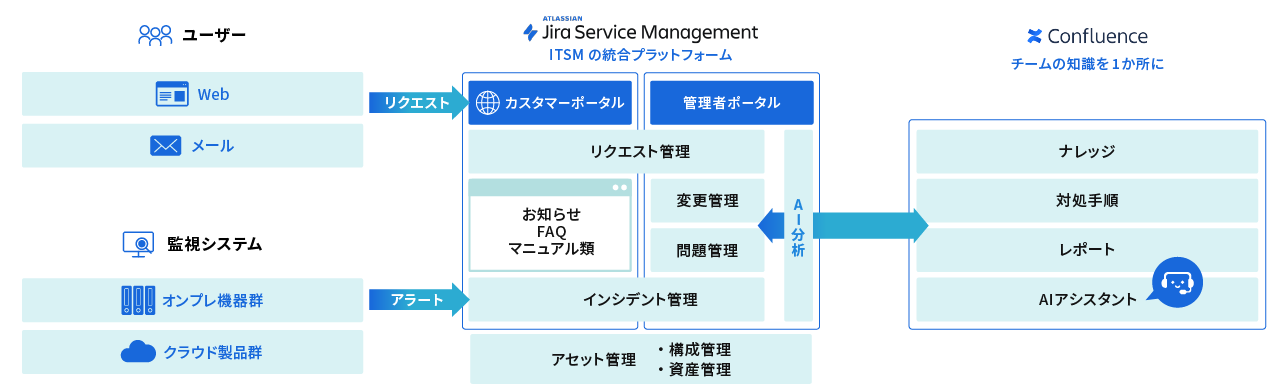
DTSのITSM導入支援サービスは、Jira Service Managementを活用し、バラバラな対応ルールや情報の分断を解消し、IT運用をプロセスと責任で回る“仕組み”に変える支援を行います。
単なるツールの導入ではなく、現場の業務にフィットするプロセス・ルール・役割設計を支援することで、判断の基準化・対応の再現性・組織的なナレッジ活用を実現します。
数ある運用改善サービスの中でも、DTSのITSM導入支援が選ばれる理由は、以下の3つです。
- 分散された問い合わせ窓口の一元管理化
- そもそもの問い合わせを削減
- AIと自動化で応答スピードと精度を強化
それぞれの特徴についてご紹介していきます。
分散された問い合わせ窓口の一元管理化
DTSでは、Jira Service Managementを活用し、すべての問い合わせを1つのポータルに集約。 カテゴリ別のフォームで自動分類・チケット発行し、対応の可視化とステータス管理を実現します。
加えて、対応者・対応履歴・進捗状況をリアルタイムで共有できるため、 属人化・対応漏れ・情報のブラックボックス化を防止し、“見えるIT運用”へと変革します。
そもそもの問い合わせを削減
「また同じ質問がきた」「担当者が変わると引き継げない」こうした問い合わせは、対応するほど増えていく構造的な問題です。
ReSMでは、問い合わせ傾向を分析し、ナレッジベースやFAQを整備。再発しやすい問い合わせには自己解決できる導線をあらかじめ用意し、問い合わせ件数そのものを減らす仕組みを設計します。
AIと自動化で応答スピードと精度を強化
チケット対応に人手がかかりすぎる、初動のレスポンスが遅い―― そんな課題には、AIチャットやワークフロー自動化の活用が効果的です。
DTSでは、Jira Service Management上でAIによる問い合わせ分類や自動返信・自動アサインなどの設計を支援。 現場の負担を減らしながら、スピードと正確性の両立した対応体制を実現します。
この記事の著者

近い課題のコラムを見る








関連するサービス


お問い合わせ
依頼内容に迷っているときは、課題の整理からお手伝いします。
まずはお悩みをご相談ください。
-
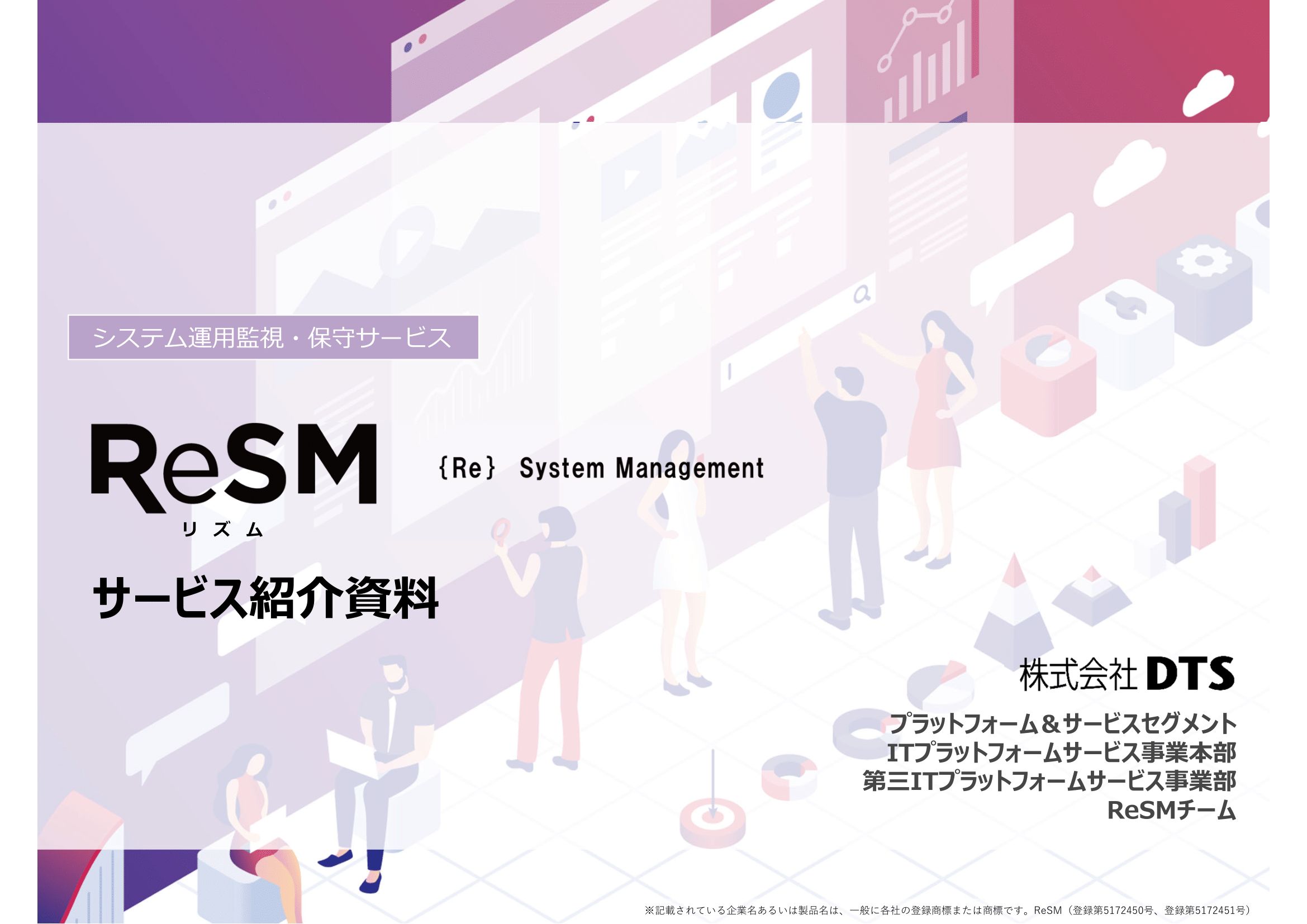
システム運用監視・保守サービスReSM(リズム)ご紹介資料
クラウドの導入から24時間365日のシステム運用監視まで、ITシステムのインフラをトータルでサポートするReSM(リズム)サービスについて詳しく説明します。
-
4つのポイントで学ぶ「失敗しないベンダー選び」
運用アウトソーシングを成功させる第一歩は、サービスベンダーの選択です。この資料ではサービスベンダーを選択するポイントを4つ紹介します。